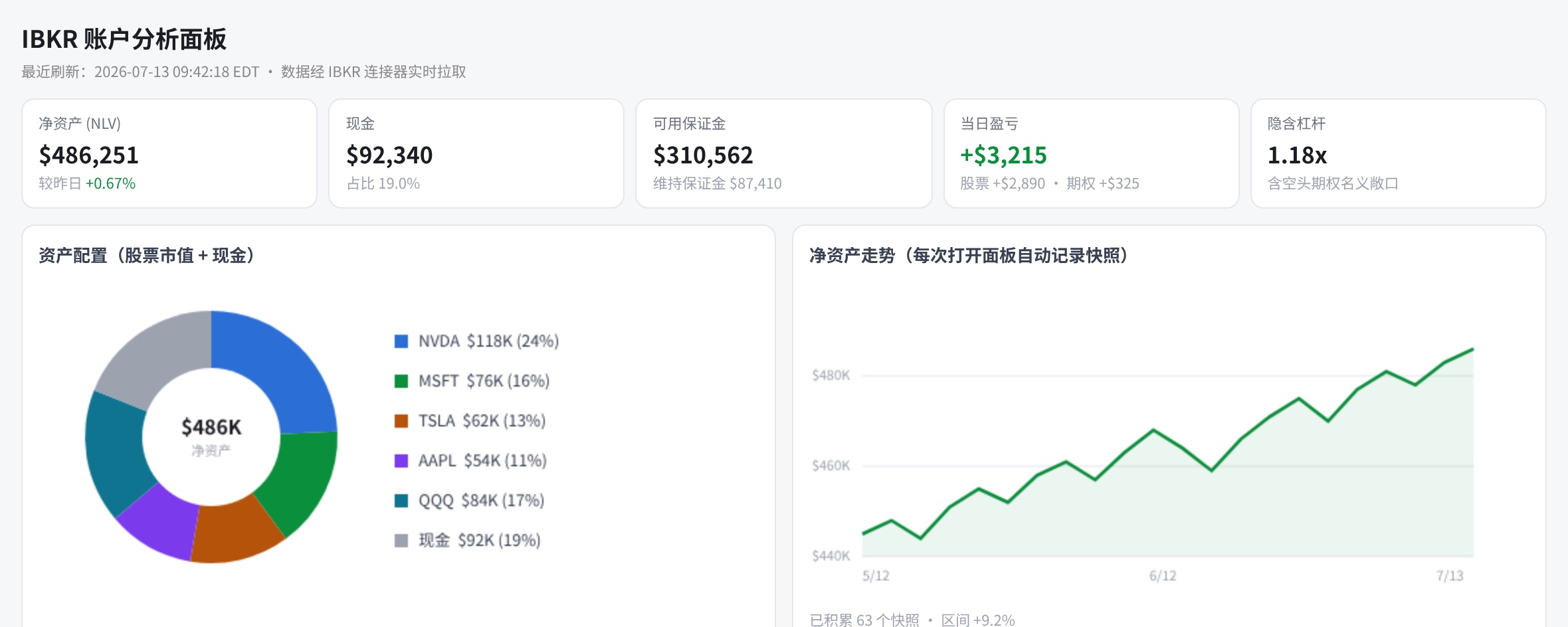
这是一篇零基础教程:教你把盈透证券(IBKR)的账户接上 Claude,在完全不写代码的前提下,十分钟搭出一个属于你自己的 AI 账户面板,包含净资产、盈亏、持仓、期权到期提醒,点开就能直接看最新数据。
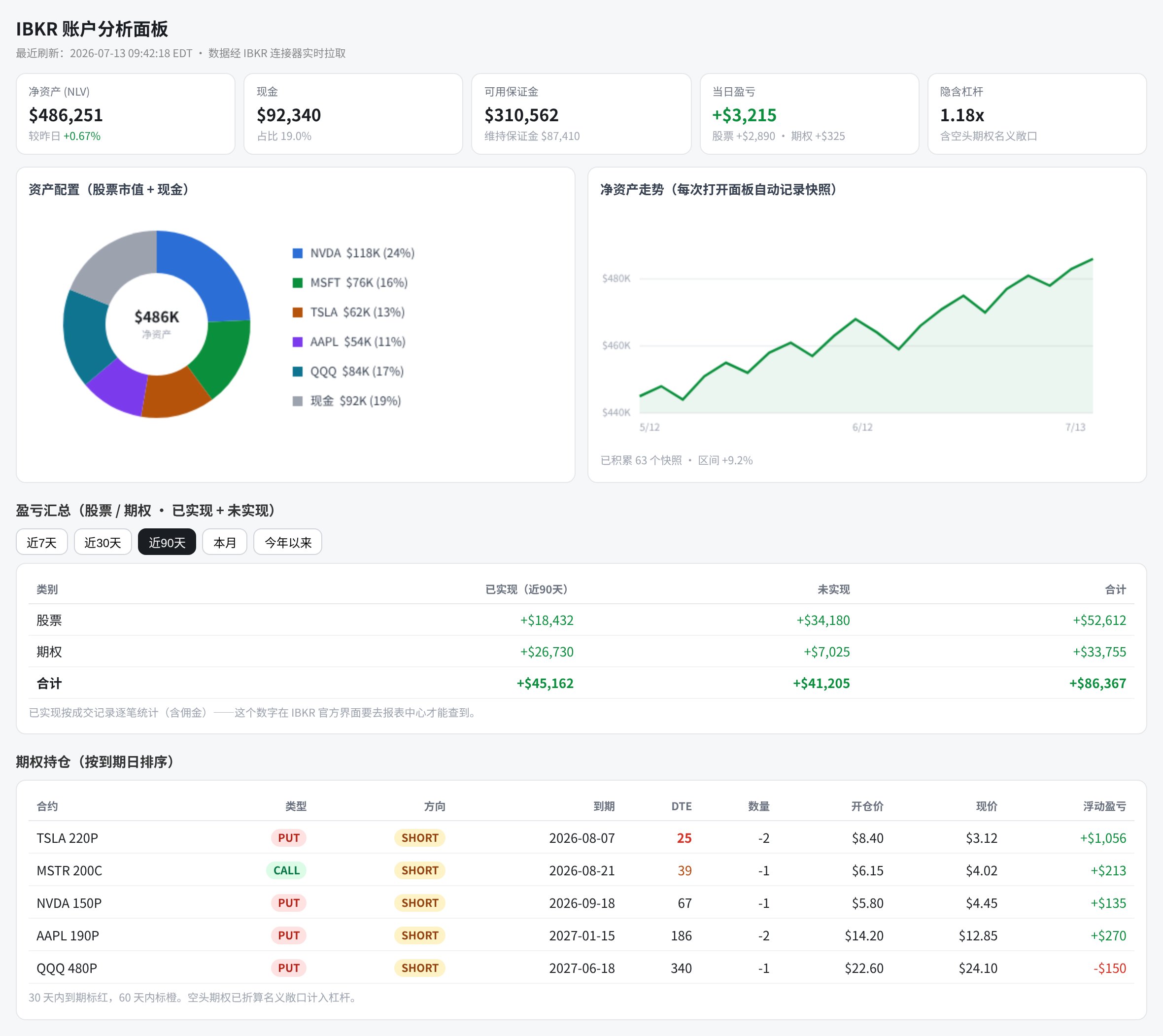
读完本文你会得到:连接的完整步骤、盈透证券 27 项权限的逐条解释和开关建议、隐私与数据及时性的问题解答、如下图所示的完整个人账户面板 prompt。
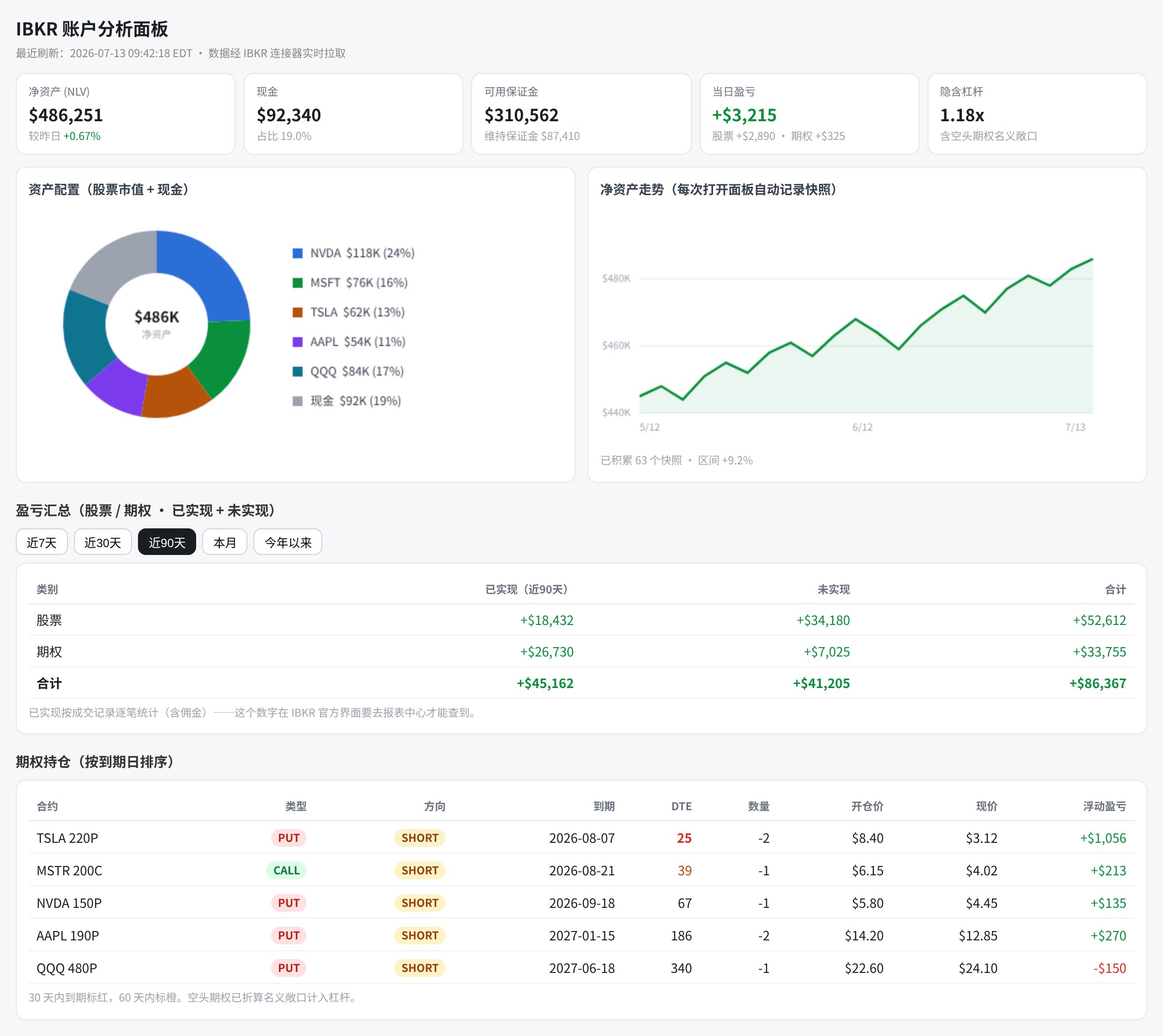
搭建这个面板的完整 prompt,我都开源在了 GitHub,地址在文末。感兴趣的朋友可以去自取 。
一、开始之前
在正式搭建之前,先介绍三个概念,如果你对 AI 很熟悉,可以跳过这部分。
MCP:可以理解成 AI 能够调用的接口。券商把自己的数据能力做成一个个标准接口,AI 连上就能直接调用。IBKR 是目前少数官方提供这个接口的美股券商,这也是我用它做整套系统的原因。
连接器(Connector):Claude 里管理 MCP 的地方。把 IBKR 连接器添加好,Claude 就能读到你的行情和账户数据。
面板:Claude 可以把分析结果做成一个网页小应用(官方叫 Artifact),并固定在侧边栏,可以拉取最新数据。下文说的"面板"都指这个东西。
前提条件只有两个:一个 IBKR 账户,一个 Claude 账户。Codex 其实也行,Codex 也上线了 IBKR 的官方 MCP,可以连接后在对话中查询账户余额、行情等数据,但是对应做成网页小应用的功能 Sites 目前只开放了给部分用户,并且可能会有隐私问题,所以本文章主要还是以 Claude 作为演示。
二、连接账户
第一步,添加连接器。 打开 Claude 的设置,进入"连接器(Connectors)",搜索 Interactive Brokers,点击连接。
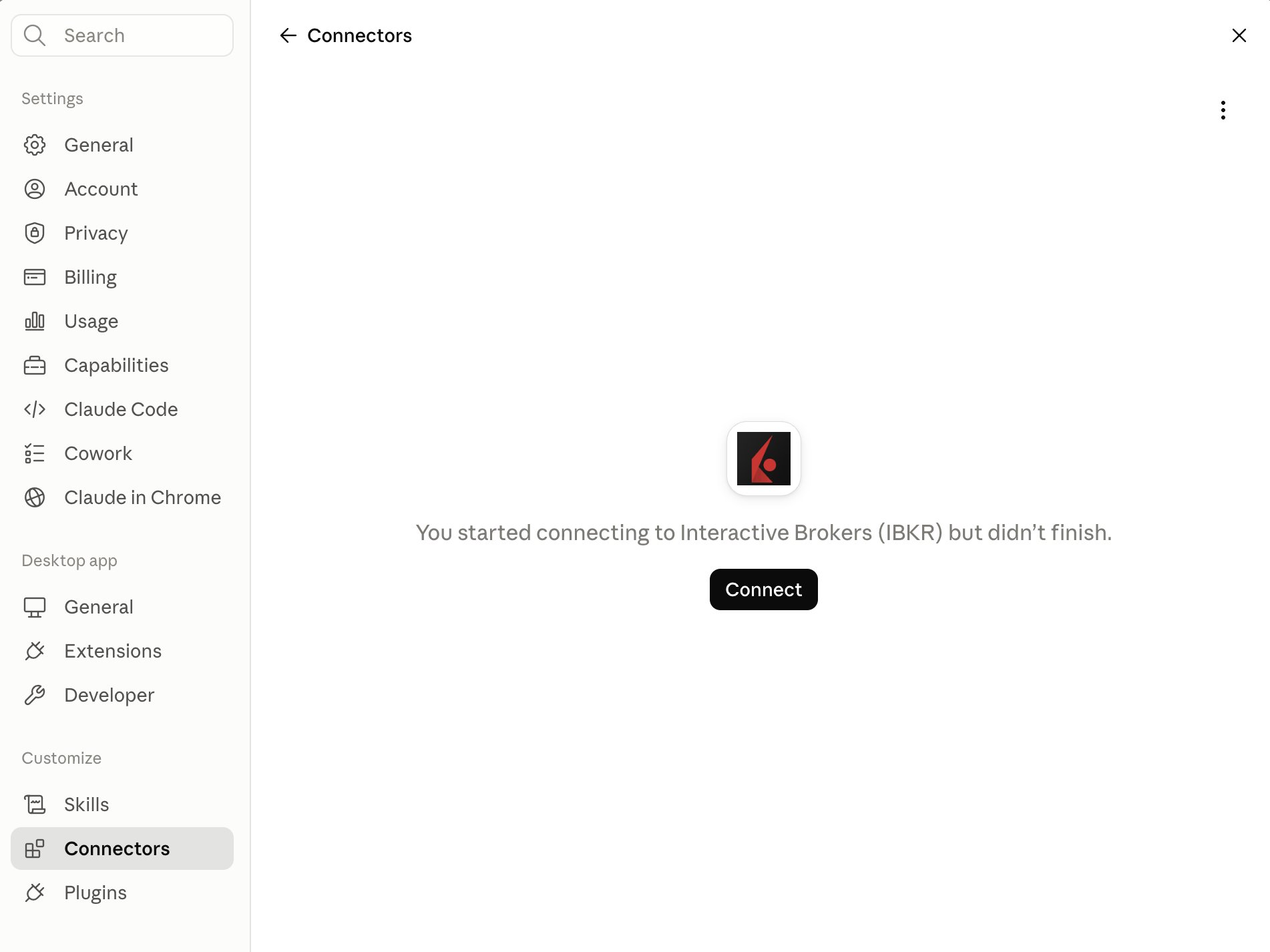
第二步,登录授权。 页面会跳转到 IBKR 的官方登录页,用你的 IBKR 账号登录并确认授权。这是标准的 OAuth 授权流程,你的账号密码只输入在 IBKR 自己的页面上,Claude 拿到的只是一个授权凭证,不是你的密码,随时可以在 IBKR 端撤销。
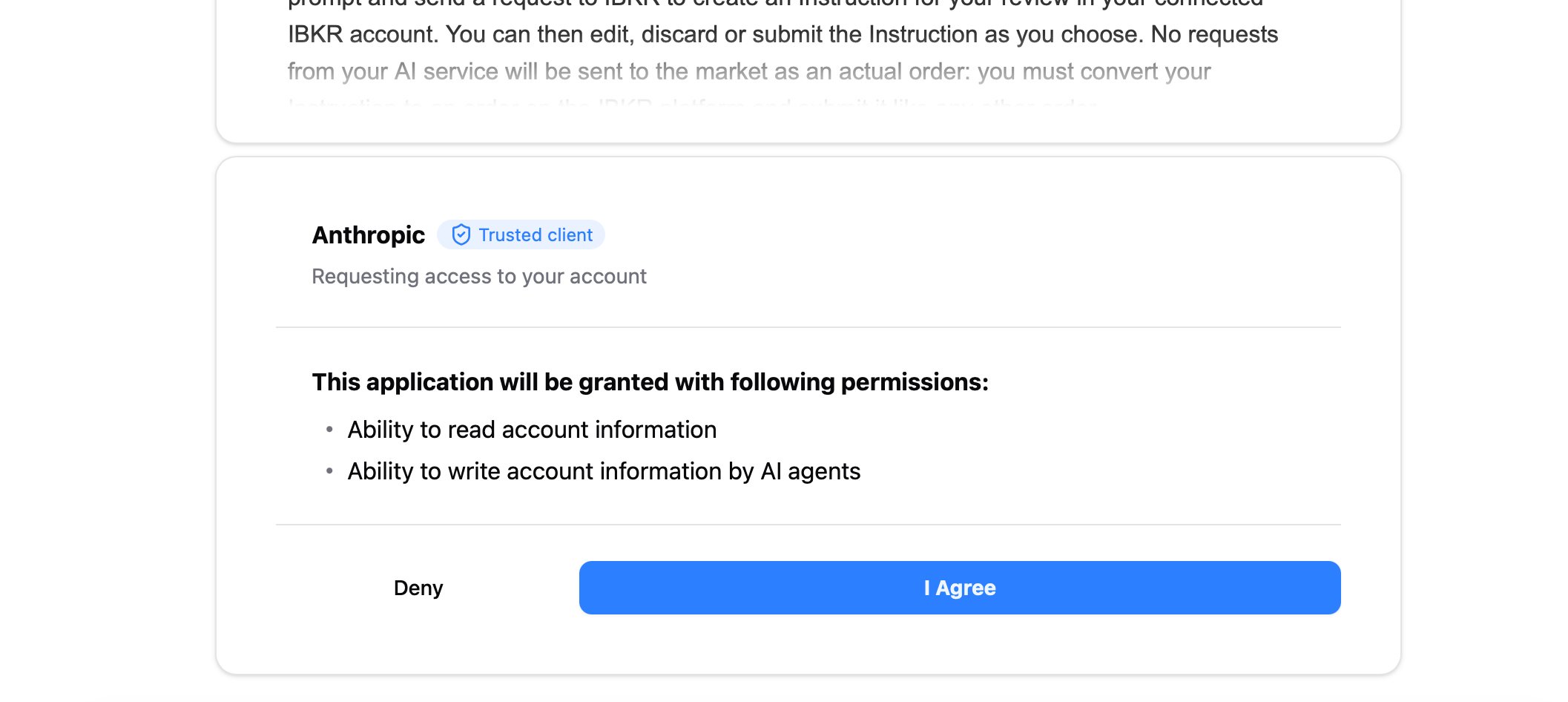
如果你是第一次授权,会签署一个协议,签署后就会自动授权。
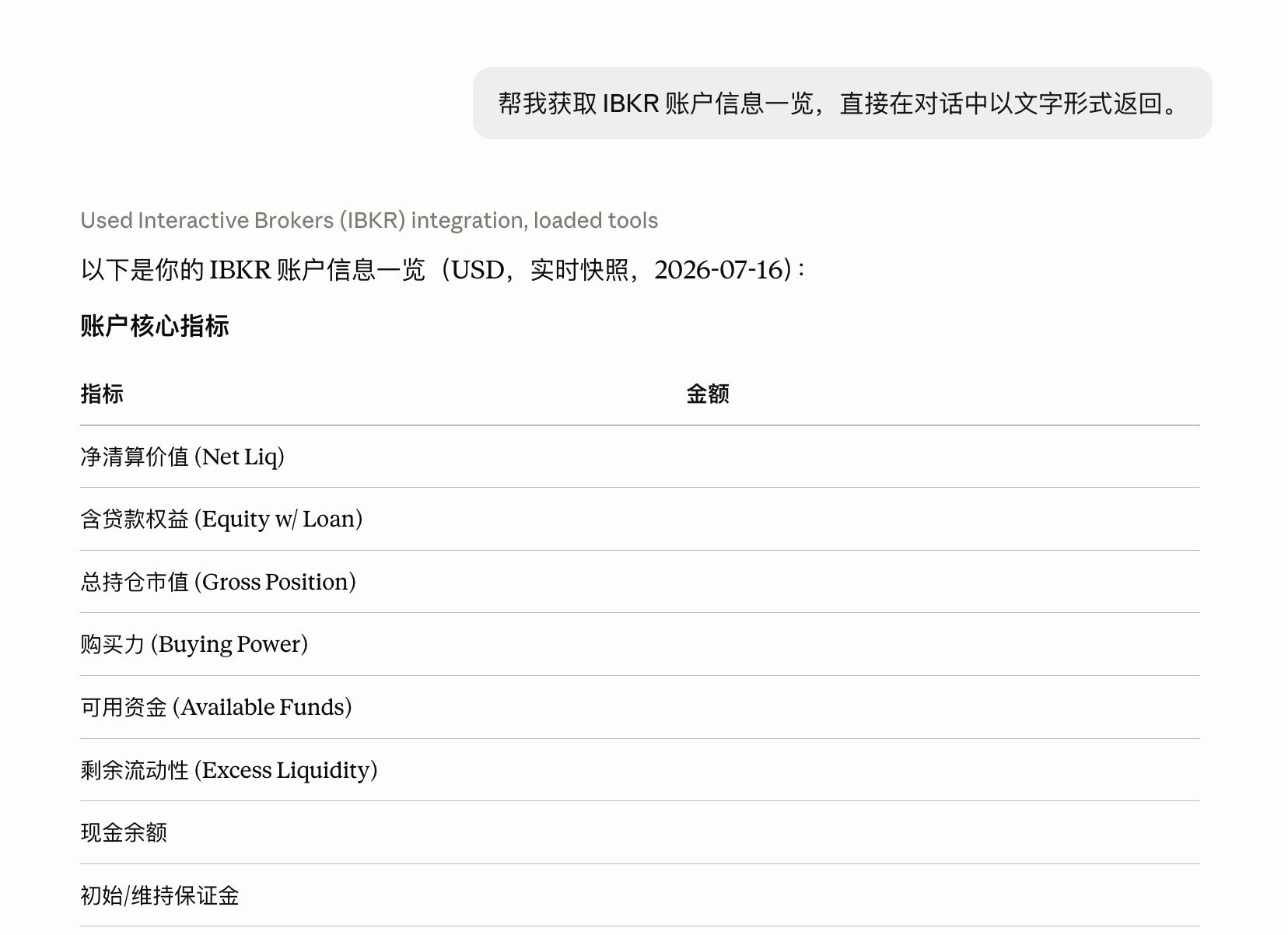
第三步,验证连通。 授权成功后,回到 Claude,连接器显示"已连接"后,在 Cowork 中(个人测试,chat 中连接器不太稳定)新开一个对话问一句:"我的账户现在有哪些持仓?"。如果能正常拉取到数据,整条链路就通了。
如果你用的是 Codex(OpenAI 的编程助手),思路完全一样:在它的 Plugins 里添加 IBKR,走同样的授权流程后就可以了。
三、权限讲解
授权完成后,在 Claude 的 IBKR 连接器页面你会看到一张长长的权限清单,一共 27 项,每个权限都有三个选项:直接授权、执行时询问还是直接拒绝。
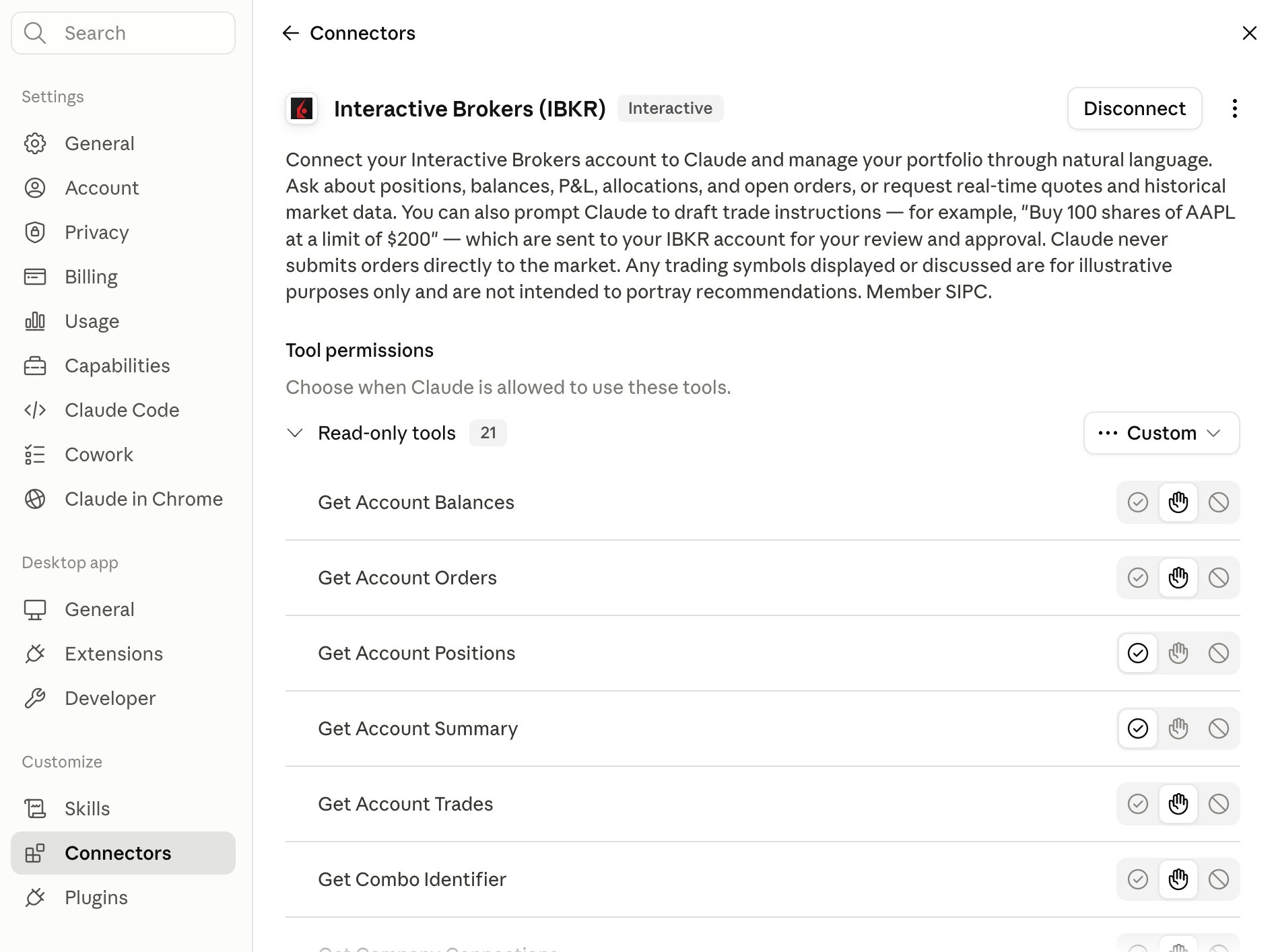
具体的权限,可以对照下面这张表根据需求开通。
行情与合约(7 项): 一切分析的原料,纯只读,建议全开
账户数据(5 项): 账户面板的核心数据源,纯只读,建议全开
组合分析(2 项): IBKR 现成的组合报告,只读,建议开
观察列表(5 项): 让 AI 帮你管自选股,低风险
订单草稿(3 项): 唯一涉及"动钱边缘"的权限,按需决定
这三项要多说两句。如果开的了话,AI 可以在你说"帮我挂一张 NVDA 的限价单"时把订单起草好,但它没有直接下单的能力,最终成交永远需要你在 IBKR 里 “AI Instructions" 页面里手动确认。这点 IBKR 官方考虑的还是挺完善的,确保 AI 不会因为各种 Bug 乱下单而导致资金损失。
研究工具(4 项): IBKR 自带的主题研究数据,只读,可开
其他(1 项)
一句话总结这 27 项:读的可以全开,写的看交易风格。 24 项只读权限可以放心开,观察列表的写权限风险很低,真正需要想一想的只有订单起草功能,可以打开,也可以设置成需要批准,两种选择都没有太大风险。
四、连好之后,能干什么
最直接的用法,是在 Cowork 对话里想到什么问什么:
- "我的账户今年已实现收益是多少?"
- "NVDA 现在的隐含波动率处在什么分位,卖 put 划算吗?"
- "把我的持仓按板块归类,看看集中度。"
AI 会直接调用 IBKR 接口取数、计算、给答案。不用打开报表中心,不用导 Excel。
更进阶的用法,就是把天天要看的东西做成面板固定在侧边栏,这个会在下一部分详细讲解。
Claude 的面板只存在于你自己的会话和侧边栏里,别人看不到。你的持仓数据从 IBKR 拉取后只会存储在 Claude 里,如果你信任 Anthoropic 不会出卖你的数据就可以放心使用。
但如果你用 Codex 的 sites 的功能,就要比较小心:发布出去的页面有公开链接,任何拿到链接的人都能看。拿它做纯行情分析页没问题,如果涉及持仓、余额这些敏感数据就要小心了。
五、搭你的第一个账户面板
首先去 Claude × IBKR 交易面板 Prompt 集 页面里找到 “IBKR 账户分析面板” 的 prompt。
在 Cowork 里发送后,Claude 会先调用 IBKR 接口确认数据能取到,然后生成面板,一两分钟后你会看到一个你交易账户真实数据的页面。
面板的具体模块包括:资产配置饼图、净资产走势、 盈亏汇总、 股票持仓表、期权持仓表、已实现盈亏、当前挂单等模块。
面板搭建完成后,在面板界面点固定(Pin),它就常驻侧边栏了,以后随点随开,不用再发起对话。点击面板的右上角刷新按钮,就可以直接连接 IBKR 获取最新的数据。
值得注意的两点是:净资产走势图这类需要日积月累的快照,缓存在Claude 的本地,换设备不会自动带走;二是期权的实时行情在 IBKR 需要单独订阅(1.5 美元/月),不订阅拿到的是延迟报价,做期权的建议开通。
面板搭建好之后,如果想改的更加个性化,可以点击面板左上角 Chat 按钮,会自动定位到之前的对话,在对话中提出修改要求即可。
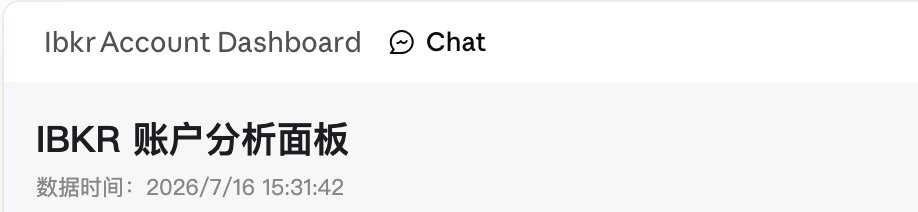
如果改错了,可以直接在右上角的版本里选择之前的版本继续使用。
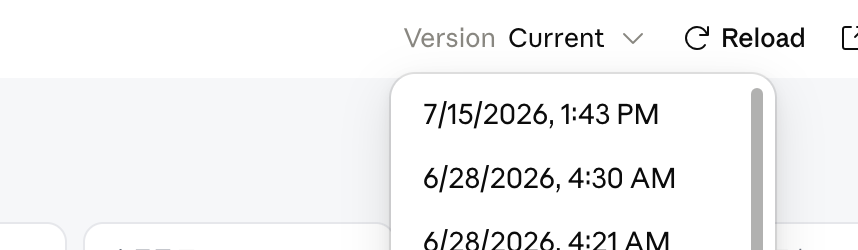
改完记得点一下刷新,确认页面跑在最新数据上。
六、写在最后
到这里,恭喜你已经拥有了第一个属于自己的 AI 美股账户面板。
如果你想探索 Claude 和 IBKR 的更多用法,其他面板的完整 prompt 都开源在 Claude × IBKR 交易面板 Prompt 集。
具体的使用和搭建方法可以参考我前面的两篇文章: 把美股投资的体力活交给 AI:我的 Claude + IBKR 工作台 和 AI 个性化交易系统:这是个人投资者最好的时代
仓库会随着我的交易系统迭代持续更新,关注我第一时间获取新面板 prompt 和新 skill。